SQL চালানোর জন্য কম্পিউটারে কী থাকা দরকার?
Module 17 থেকে এগিয়ে
গত মডিউলে আমরা ডেটাবেজ কেন দরকার শিখেছি। আজ আমরা সেই ধারণাকে বাস্তবে নামাব — কম্পিউটারে MySQL Server ইনস্টল করে SQL চালানোর পরিবেশ তৈরি করব।
- ডেটাবেজ ছাড়া কি SQL প্র্যাকটিস করা সম্ভব?
- কম্পিউটারে কী ইনস্টল করতে হবে?
উত্তরটা হলো — SQL একটা ভাষা মাত্র, কিন্তু এই ভাষা বোঝার আর চালানোর জন্য একটা সফটওয়্যার (Database Server) কম্পিউটারে ইনস্টল থাকতে হবে। এটা অনেকটা এইরকম:
চিত্র ১.১ — SQL চালানোর জন্য কম্পিউটারে কী কী দরকার
SQL, MySQL, Server, Workbench — সব গুলিয়ে যায়? চলো আলাদা করি
| রেস্টুরেন্ট অ্যানালজি | SQL World-এ যা বোঝায় |
|---|---|
| 🗣️ অর্ডার দেওয়ার ভাষা (যেমন: "আমাকে একটা বার্গার দিন") | SQL — একটা ভাষা, যা দিয়ে ডেটাবেজকে অনুরোধ করা হয় |
| 👨🍳 রান্নাঘরের শেফ, যে অর্ডার বুঝে খাবার বানায় | MySQL Server — যে সফটওয়্যার SQL ভাষা বোঝে ও কাজ করে |
| 🍽️ ওয়েটার, যে তোমার অর্ডার শেফের কাছে নিয়ে যায় ও খাবার ফেরত আনে | MySQL Workbench — GUI টুল, যা দিয়ে সহজে Server-এর সাথে কথা বলা যায় |
| 🏢 পুরো রেস্টুরেন্ট ব্র্যান্ড/কোম্পানি | MySQL — পুরো প্রোডাক্ট/ইকোসিস্টেমের নাম |
Language vs Software vs Server vs GUI Tool
| স্তর | উদাহরণ | ভূমিকা |
|---|---|---|
| Language (ভাষা) | SQL | নিয়মকানুন/সিনট্যাক্স, যা দিয়ে অনুরোধ লেখা হয় |
| Software/Product (প্রোডাক্ট) | MySQL (এই কোর্সে) | SQL ভাষা বাস্তবায়নকারী সম্পূর্ণ সিস্টেম |
| Server (ইঞ্জিন) | MySQL Server (mysqld) | ব্যাকগ্রাউন্ডে চলা প্রসেস, যা প্রকৃত কাজ করে |
| GUI Tool (ইন্টারফেস) | MySQL Workbench | ইউজারের জন্য সহজ, ক্লিক-করা যায় এমন ভিজ্যুয়াল টুল |
SQL ইকোসিস্টেম Matcher
প্রতিটা টার্মের সঠিক ভূমিকা বেছে নাও — রেস্টুরেন্ট অ্যানালজি মনে রেখো।
এই কোর্সে কোন সফটওয়্যার ইনস্টল করব?
এই কোর্সে আমরা MySQL Community Server + MySQL Workbench ইনস্টল করব। এটা ফ্রি, বিগিনার-ফ্রেন্ডলি GUI আছে, ইন্ডাস্ট্রিতে ব্যাপকভাবে ব্যবহৃত হয়, এবং ইন্টারনেটে প্রচুর হেল্প ও টিউটোরিয়াল পাওয়া যায়।
ধাপে ধাপে MySQL Community Server ইনস্টল করা
Windows ইনস্টলেশন
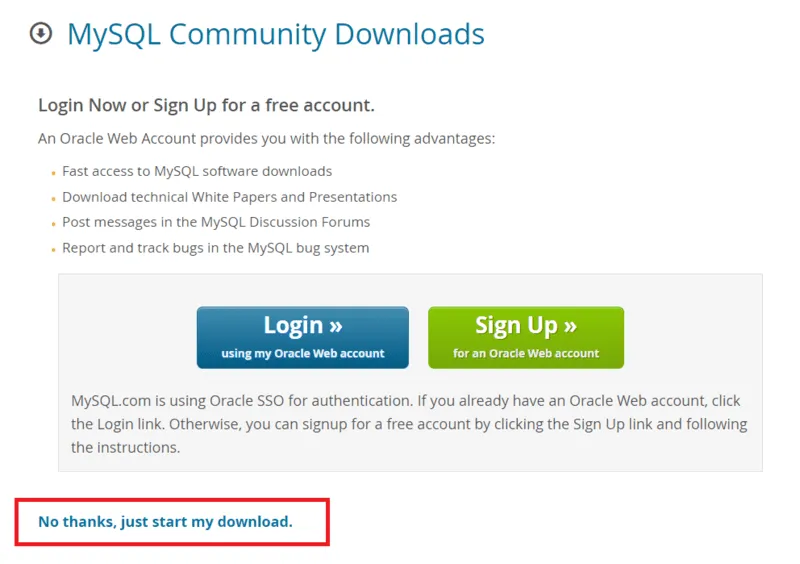
- Download: ব্রাউজারে যাও
dev.mysql.com/downloads/installer/এবং "MySQL Installer for Windows" ডাউনলোড করো। - সঠিক ভার্সন বাছাই: দুইটা অপশন দেখবে — "Web" (ছোট ফাইল, ইনস্টলের সময় ইন্টারনেট থেকে ডাউনলোড করে) আর "Full" (বড় ফাইল, সব একসাথে থাকে)। বিগিনারদের জন্য "Full" ভার্সন সুবিধাজনক।
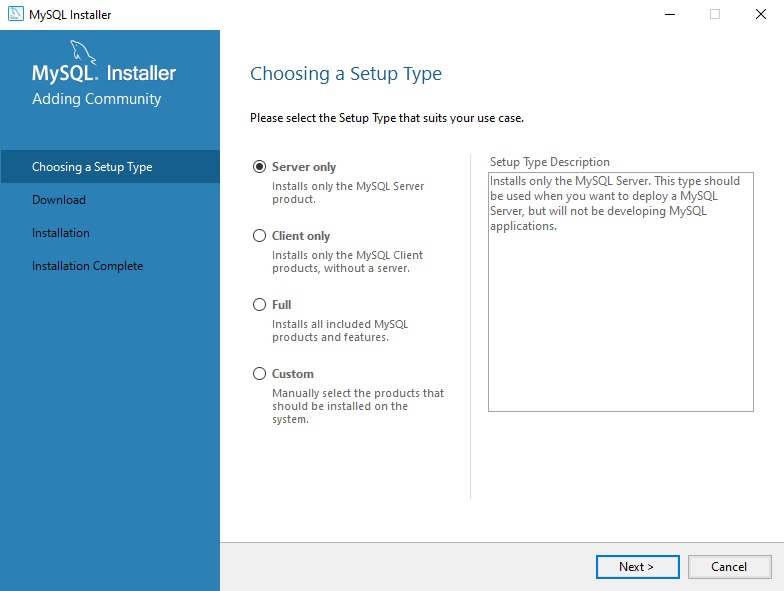
- Setup Type বাছাই: ইনস্টলার চালু হলে "Setup Type" স্ক্রিনে Full বাছাই করো (অথবা Custom দিয়ে MySQL Server + MySQL Workbench সিলেক্ট করো)। পুরনো ইনস্টলারে "Developer Default" দেখতে পার — নতুন ভার্সনে (১.৬.৭+) সেটা সরিয়ে দেওয়া হয়েছে।
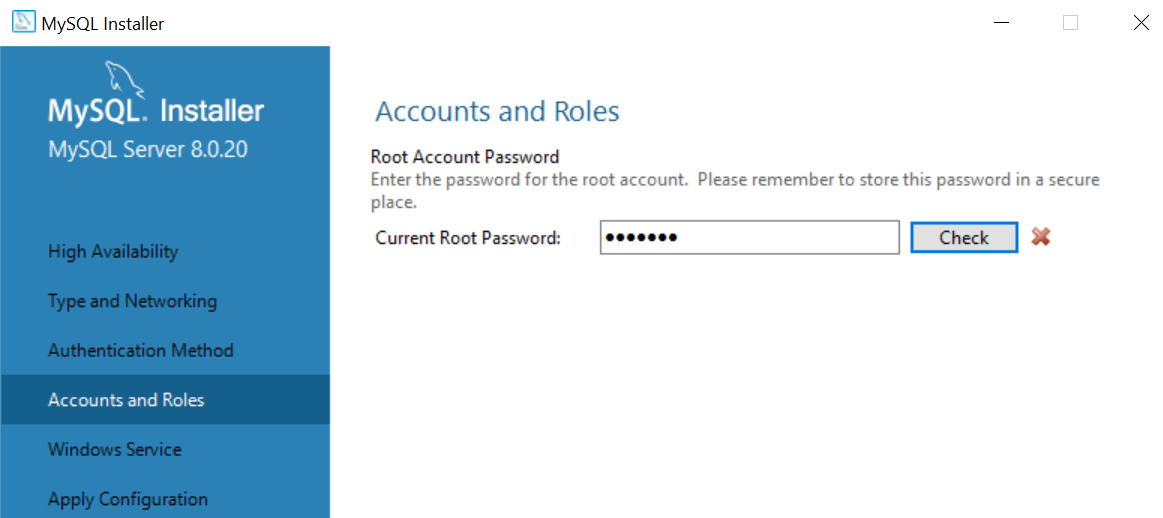
- Root Password সেট করা: এখানে একটা পাসওয়ার্ড দিতে বলবে — এটাই "root" ইউজারের পাসওয়ার্ড (root মানে সবচেয়ে ক্ষমতাশালী অ্যাডমিন ইউজার)। এই পাসওয়ার্ড মনে রাখা অত্যন্ত গুরুত্বপূর্ণ — ভুলে গেলে পরে সমস্যা হবে (Part 9-এ সমাধান আছে)।
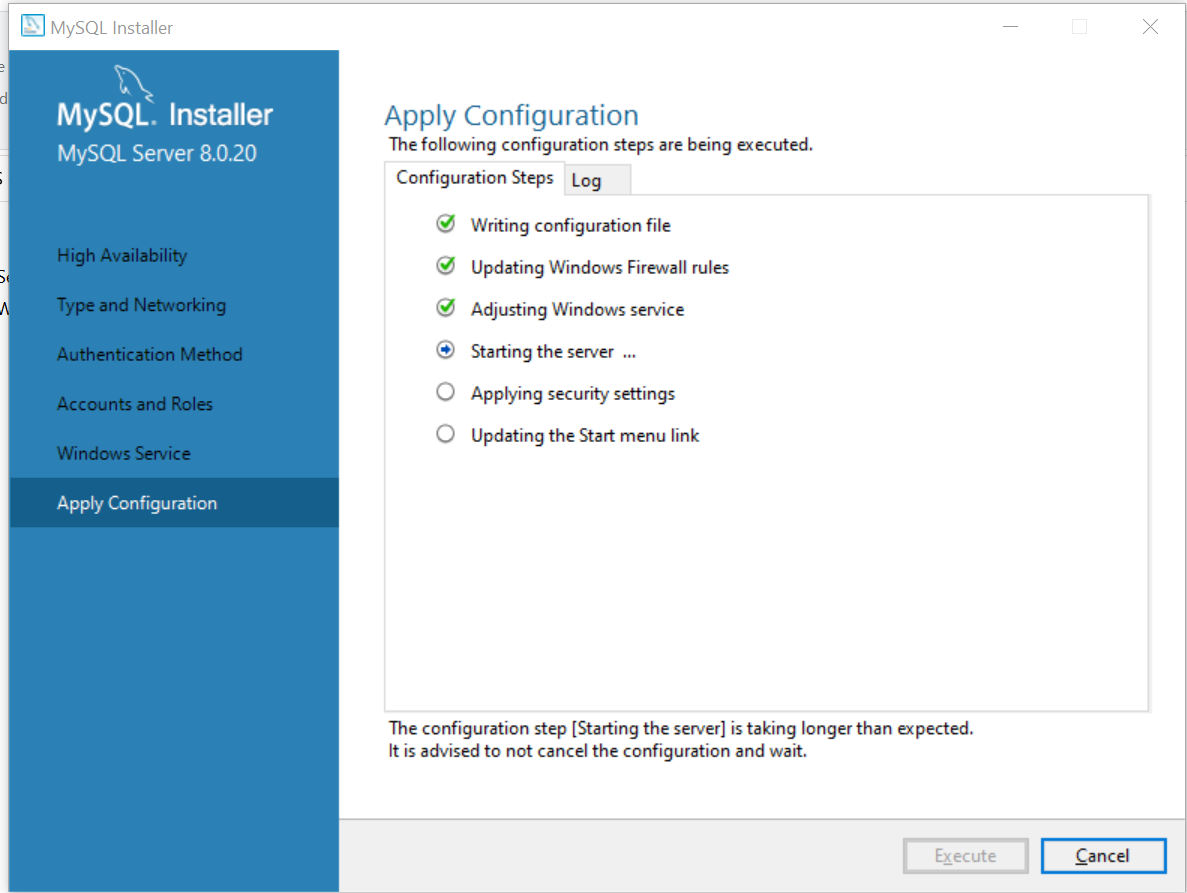
- Default Port: MySQL সাধারণত
3306পোর্টে চলে — এটা এমনিতে ঠিকঠাক রেখে দাও, পরিবর্তনের দরকার নেই। - Finish: "Execute" বাটনে ক্লিক করো, সব কনফিগারেশন সম্পন্ন হবে, শেষে "Finish" ক্লিক করে ইনস্টলার বন্ধ করো।
macOS ইনস্টলেশন
| পদ্ধতি | ধাপ |
|---|---|
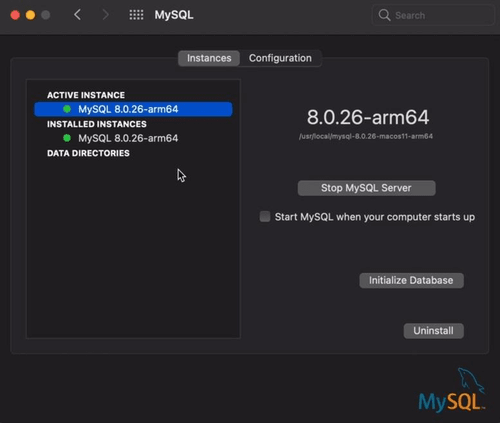
| Official Installer | dev.mysql.com থেকে .dmg ফাইল ডাউনলোড করো → ওপেন করো → ইনস্টলার-এর নির্দেশ অনুসরণ করো → System Preferences-এ "MySQL" প্যানেল থেকে সার্ভিস চালু/বন্ধ করা যাবে |
| Homebrew (ঐচ্ছিক, একটু অ্যাডভান্সড) | টার্মিনালে লেখো: brew install mysql তারপর brew services start mysql |
Linux ইনস্টলেশন
| ডিস্ট্রিবিউশন | কমান্ড |
|---|---|
| Ubuntu / Debian | sudo apt updatesudo apt install mysql-serversudo systemctl start mysql |
| Fedora / RHEL | sudo dnf install mysql-serversudo systemctl start mysqld |
প্ল্যাটফর্ম তুলনা
| বিষয় | Windows | macOS | Linux |
|---|---|---|---|
| ইনস্টল পদ্ধতি | GUI Installer (সহজ) | GUI Installer বা Homebrew | Terminal কমান্ড (দরকার আছে কিছুটা কমফোর্ট) |
| সার্ভিস চালু/বন্ধ | Services অ্যাপ থেকে | System Preferences থেকে | systemctl কমান্ড দিয়ে |
| বিগিনারদের জন্য কঠিন? | না, সবচেয়ে সহজ | মোটামুটি সহজ | একটু কঠিন, Terminal-এ কমফোর্টেবল হতে হয় |
Windows MySQL Install — ধাপ সাজানো
ধাপগুলো সঠিক ক্রমে ক্লিক করো (১ → ৬)।
Workbench — সহজে ক্লিক করে SQL চালানোর টুল
ইনস্টলেশন ধাপ
- যদি Windows-এ Full বা Custom (Server + Workbench) দিয়ে MySQL Server ইনস্টল করে থাকো, Workbench সাধারণত এমনিতেই ইনস্টল হয়ে যায়।
- না থাকলে
dev.mysql.com/downloads/workbench/থেকে আলাদাভাবে ডাউনলোড করো (তোমার OS অনুযায়ী)। - ইনস্টলার চালিয়ে "Next → Next → Install → Finish" — এটা সাধারণ সফটওয়্যার ইনস্টলের মতোই সহজ।
Local Server-এর সাথে কানেক্ট ও টেস্ট করা
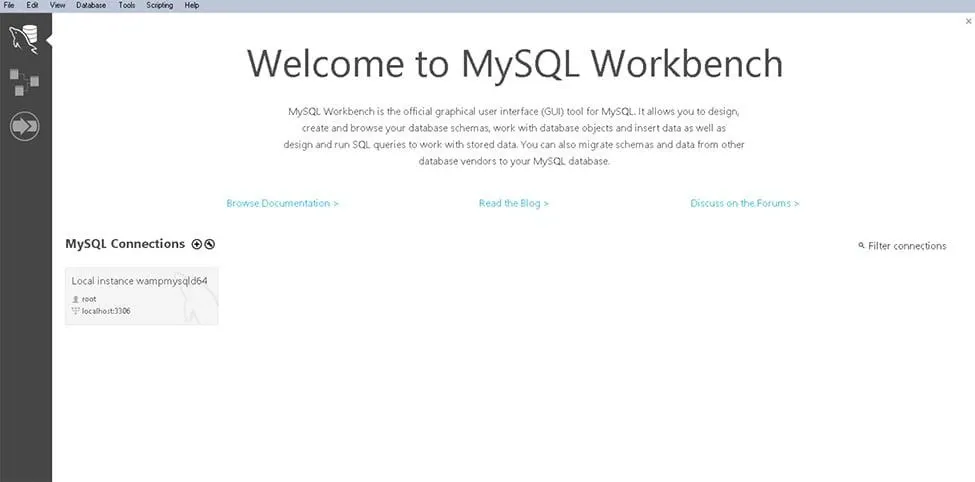
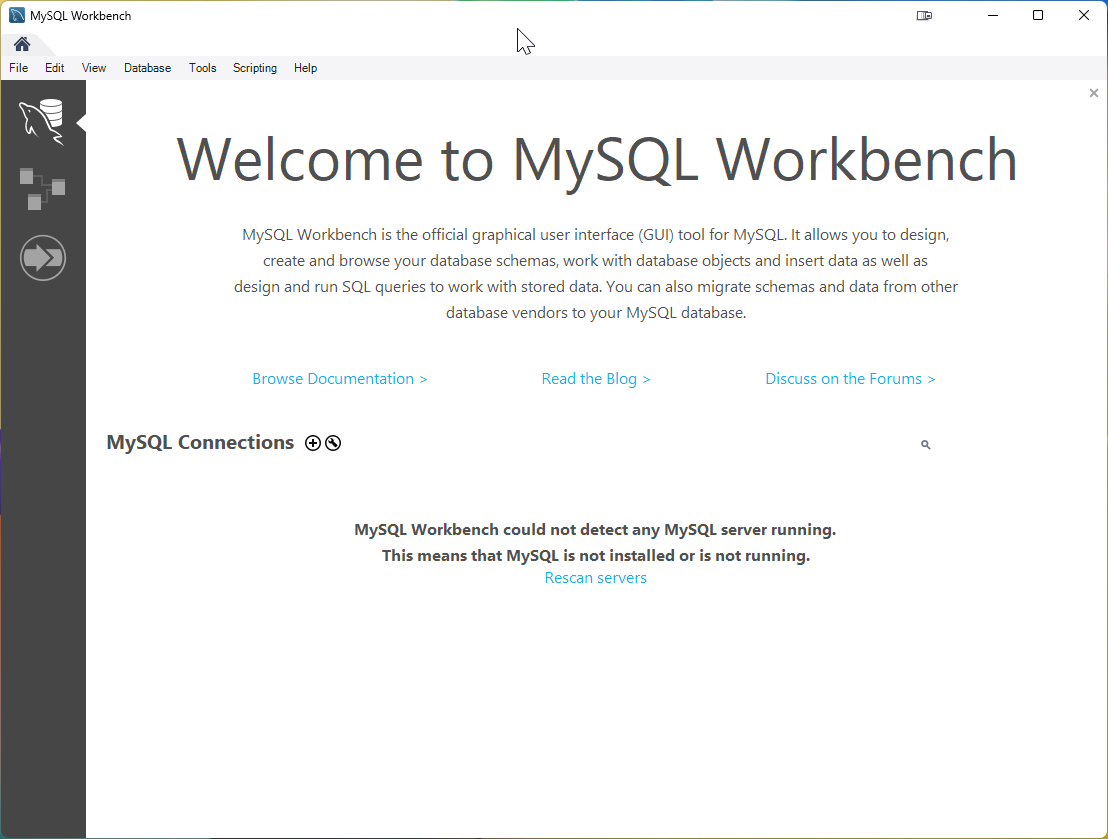
- Workbench ওপেন করো — হোমপেজে "MySQL Connections" এর নিচে একটা ডিফল্ট কানেকশন দেখতে পাবে (সাধারণত "Local instance MySQL")।
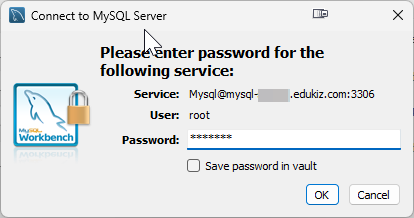
- সেটাতে ক্লিক করো, root পাসওয়ার্ড দাও (ইনস্টলের সময় যেটা সেট করেছিলে)।
- সফলভাবে কানেক্ট হলে Workbench-এর মূল ইন্টারফেস খুলে যাবে।
MySQL Server-এর সাথে একটা নতুন কানেকশন তৈরি
ইনস্টলের সময় একটা ডিফল্ট কানেকশন এমনিতেই তৈরি হয়ে যায়, কিন্তু বোঝার জন্য চলো নিজে হাতে একটা নতুন কানেকশন বানাই।
- Workbench হোমপেজে "+" আইকনে ক্লিক করো (Setup New Connection)।
- একটা ফর্ম আসবে — নিচের ফিল্ডগুলো পূরণ করতে হবে।
| ফিল্ড | এর মানে কী | বিগিনারদের জন্য সাধারণ মান |
|---|---|---|
| Connection Name | এই কানেকশনের একটা নাম (শুধু চেনার জন্য) | My First Connection |
| Host | সার্ভার কোথায় আছে — নিজের কম্পিউটারে হলে "localhost" | 127.0.0.1 বা localhost |
| Port | কোন "দরজা" দিয়ে যোগাযোগ হবে | 3306 (ডিফল্ট) |
| Username | কোন ইউজার হিসেবে লগইন করছো | root |
| Password | root ইউজারের পাসওয়ার্ড (ইনস্টলের সময় সেট করা) | তোমার সেট করা পাসওয়ার্ড |
চিত্র ৬.১ — নতুন কানেকশন ফর্মের নমুনা
- ফর্ম পূরণ শেষে "Test Connection" বাটনে ক্লিক করো।
- সবকিছু ঠিক থাকলে "Successfully made the MySQL connection" বার্তা আসবে।
- "OK" চেপে সেভ করো, তারপর কানেকশনে ডাবল-ক্লিক করে ভেতরে ঢোকো।
নিজের হাতে প্রথম ডেটাবেজ বানানো
- Workbench-এর ভেতরে ঢুকে বাম পাশে "Query Editor" ট্যাবটা খুঁজে বের করো (সাধারণত মাঝখানের বড় সাদা জায়গা)।
- সেখানে লেখো:
CREATE DATABASE my_first_database;
- উপরের ⚡ (Lightning bolt) আইকনে ক্লিক করো, অথবা
Ctrl+Enterচাপো — এটাই কমান্ড "রান" করার উপায়। - বাম পাশে "Schemas" প্যানেলে গিয়ে রিফ্রেশ (🔄) আইকনে ক্লিক করো।
- এখন "my_first_database" নামের নতুন ডেটাবেজ তালিকায় দেখতে পাবে।
Workbench-এর প্রতিটা অংশ চেনা
চিত্র ৮.১ — Workbench ইন্টারফেসের চারটা মূল অংশ
| অংশ | এখানে কী থাকে | কেন গুরুত্বপূর্ণ |
|---|---|---|
| Navigator | বাম পাশের প্যানেল — Schemas, Administration, Information ট্যাব | সব ডেটাবেজ ও টেবিল ব্রাউজ করার জায়গা |
| Schemas | তোমার তৈরি করা সব ডেটাবেজের তালিকা | কোন কোন ডেটাবেজ আছে তা দেখা ও বাছাই করা |
| Query Editor | মাঝখানের বড় টেক্সট এরিয়া, যেখানে SQL কমান্ড লেখা হয় | এখানেই আসল কাজ — SQL লেখা ও রান করা |
| Output Panel | নিচের অংশে — প্রতিটা রান করা কমান্ডের লগ/ইতিহাস | কমান্ড সফল হলো নাকি এরর হলো তা দেখা |
| Action Output | Output Panel-এর একটা অংশ, স্ট্যাটাস মেসেজ দেখায় | "Query OK", "Error Code" ইত্যাদি নিশ্চিত করা |
| Result Grid | SELECT কমান্ডের ফলাফল টেবিল আকারে দেখায় | ডেটা কেমন দেখতে তা ভিজ্যুয়ালি যাচাই করা |
Workbench UI — প্যানেল চেনা
প্রতিটা বর্ণনার সাথে মিলিয়ে সঠিক প্যানেল বেছে নাও।
ইনস্টলেশনের সাধারণ সমস্যা ও সমাধান
| সমস্যা | সম্ভাব্য কারণ | সমাধান |
|---|---|---|
| MySQL Service চালু হচ্ছে না | সার্ভিস বন্ধ আছে বা ইনস্টলেশন ঠিকমতো হয়নি | Windows: Services অ্যাপ থেকে "MySQL80" খুঁজে Start করো। Linux/Mac: sudo systemctl start mysql |
| Wrong Password এরর | ইনস্টলের সময় দেওয়া পাসওয়ার্ড মনে নেই বা ভুল টাইপ হয়েছে | সঠিক পাসওয়ার্ড আবার চেষ্টা করো; একদম ভুলে গেলে নিচের "Forgot Root Password" দেখো |
| Port 3306 Already in Use | অন্য কোনো প্রোগ্রাম বা আগের MySQL ইনস্টলেশন একই পোর্ট ব্যবহার করছে | পুরনো ইনস্টলেশন আনইনস্টল করো, অথবা নতুন পোর্ট (যেমন 3307) সেট করো |
| Workbench Cannot Connect | Server চালু নেই, বা Host/Port ভুল দেওয়া | প্রথমে Server চালু আছে কিনা চেক করো, তারপর কানেকশন সেটিংস যাচাই করো |
| Firewall Issues | ফায়ারওয়াল 3306 পোর্ট ব্লক করছে | ফায়ারওয়াল সেটিংসে MySQL/3306-কে অনুমতি দাও |
| Access Denied for User 'root' | ইউজারনেম/পাসওয়ার্ড মিসম্যাচ, বা ইউজারের পারমিশন নেই | সঠিক ক্রেডেনশিয়াল দাও; দরকার হলে অ্যাডমিন হিসেবে ইউজার পারমিশন রিসেট করো |
| Forgot Root Password | সময়ের সাথে ভুলে যাওয়া স্বাভাবিক | MySQL-এর "Reset Root Password" অফিসিয়াল প্রসেস অনুসরণ করো (Safe Mode-এ সার্ভার চালিয়ে পাসওয়ার্ড রিসেট) |
| PATH Environment Variable সমস্যা | টার্মিনাল থেকে mysql কমান্ড চিনতে পারছে না | MySQL bin ফোল্ডারের path সিস্টেমের PATH ভ্যারিয়েবলে যোগ করো |
ট্রাবলশুটিং সিনারিও
এরর মেসেজ দেখে সঠিক সমাধান বেছে নাও।
প্রফেশনালরা কীভাবে ডেটাবেজ পরিবেশ সাজায়?
| প্র্যাকটিস | কেন করা হয় |
|---|---|
| Development, Testing, Production আলাদা রাখা | নতুন কোড টেস্ট করতে গিয়ে যেন আসল কাস্টমার ডেটা নষ্ট না হয় |
| নিয়মিত Backup রাখা | সার্ভার ক্র্যাশ করলে বা ভুল করে ডিলিট হলে ডেটা ফিরে পাওয়া |
| শক্তিশালী পাসওয়ার্ড ব্যবহার | অননুমোদিত অ্যাক্সেস ঠেকানো |
| Application-এর জন্য root অ্যাকাউন্ট ব্যবহার না করা | root-এর সব ক্ষমতা থাকে, ভুল হলে পুরো ডেটাবেজ নষ্ট হতে পারে — তাই সীমিত পারমিশনের আলাদা ইউজার তৈরি করা হয় |
| নিয়মিত সফটওয়্যার আপডেট করা | নিরাপত্তা ত্রুটি বন্ধ রাখা, নতুন ফিচার পাওয়া |
| ভার্সন কম্প্যাটিবিলিটি যাচাই | নতুন MySQL ভার্সনে পুরনো কোড/কোয়েরি ভেঙে যেতে পারে, তাই টিম মিলে একই ভার্সন ব্যবহার করে |
Data Scientist/Engineer-দের প্রফেশনাল সেটআপ
- VS Code — কোড লেখা ও SQL এক্সটেনশন দিয়ে কোয়েরি চালানোর জন্য
- Git — SQL স্ক্রিপ্ট ও প্রজেক্টের ভার্সন কন্ট্রোলের জন্য
- Database Client (MySQL Workbench/DBeaver/pgAdmin) — ডেটাবেজ ম্যানেজ করার জন্য
- Docker (পরবর্তী লেভেলে) — ডেটাবেজ কনটেইনারে চালিয়ে সবার কম্পিউটারে একই এনভায়রনমেন্ট নিশ্চিত করা
লাইভ ক্লাস এক্সারসাইজ — নিজে করে দেখাও
| ধাপ | কাজ | প্রত্যাশিত ফলাফল |
|---|---|---|
| ১ | MySQL Community Server ইনস্টল করো | ইনস্টলার "Configuration Complete" দেখাবে |
| ২ | MySQL Workbench ইনস্টল করো | Workbench আইকন ডেস্কটপ/মেনুতে দেখা যাবে |
| ৩ | Local Server-এর সাথে সফলভাবে কানেক্ট করো | "Successfully made the MySQL connection" মেসেজ |
| ৪ | একটা নতুন ডেটাবেজ তৈরি করো (নিজের নাম দিয়ে, যেমন rahim_db) | Schemas লিস্টে নতুন ডেটাবেজ দেখা যাবে |
| ৫ | ডেটাবেজটা সত্যিই আছে কিনা যাচাই করো | Schemas প্যানেল রিফ্রেশ করে ডেটাবেজ নামে ক্লিক করলে খুলবে |
বিগিনাররা যেসব ইনস্টলেশন ভুল করে
| ভুল ধারণা | কেন হয় | সমাধান |
|---|---|---|
| Root Password ভুলে যাওয়া | ইনস্টলের সময় তাড়াহুড়ো করে সেট করে ভুলে যাওয়া | পাসওয়ার্ড কোথাও নিরাপদে নোট করে রাখো (পাসওয়ার্ড ম্যানেজারে) |
| শুধু Workbench ইনস্টল করা, Server ছাড়া | মনে করে Workbench-ই বুঝি সব | মনে রাখো — Workbench হলো ওয়েটার মাত্র, Server (শেফ) ছাড়া কাজ হবে না |
| MySQL Service চালু না করা | ইনস্টলের পর সার্ভিস অটো-স্টার্ট না হলে ভুলে যাওয়া | কানেক্ট করার আগে সবসময় Service Status চেক করো |
| ভুল Port ব্যবহার করা | অন্য কোনো টিউটোরিয়াল দেখে ভিন্ন পোর্ট বসিয়ে ফেলা | ডিফল্ট 3306-ই রাখো, যদি না বিশেষ কারণ থাকে |
| System Database ভুলবশত এডিট করা | "information_schema", "mysql", "sys" — এসব সিস্টেম ডেটাবেজ না চিনে এডিট/ডিলিট করে ফেলা | নিজের বানানো ডেটাবেজ ছাড়া অন্য কিছুতে হাত না দেওয়া |
রিভিশন, MCQ, ভাইভা ও ইন্টারভিউ প্রশ্ন
দ্রুত রিভিশন নোট (ইনস্টলেশন)
- MySQL Server = ব্যাকগ্রাউন্ডে চলা ইঞ্জিন; Workbench = GUI টুল
- ইনস্টলের সময় root পাসওয়ার্ড ও পোর্ট (3306) মনে রাখা জরুরি
- Host + Port + Username + Password দিয়ে কানেকশন তৈরি হয়
- Navigator, Query Editor, Output Panel, Result Grid — Workbench-এর মূল অংশ
- Service চালু না থাকলে, ভুল পাসওয়ার্ডে, বা পোর্ট কনফ্লিক্টে কানেকশন ফেইল করে
- প্রফেশনালরা Dev/Test/Prod আলাদা রাখে, root অ্যাকাউন্ট সরাসরি অ্যাপে ব্যবহার করে না
ভাইভা প্রশ্ন (মৌখিক)
১. ডিফল্ট MySQL পোর্ট কত?
3306।
২. Workbench ছাড়া কি MySQL ব্যবহার করা যায়?
হ্যাঁ, টার্মিনাল/কমান্ড লাইন দিয়েও সরাসরি MySQL Server-এর সাথে কাজ করা যায়, তবে বিগিনারদের জন্য Workbench সহজ।
৩. root ইউজার কে?
MySQL-এর সবচেয়ে ক্ষমতাশালী অ্যাডমিন অ্যাকাউন্ট, যার সব পারমিশন থাকে।
ইন্টারভিউ প্রশ্ন (ইনস্টলেশন-কেন্দ্রিক)
১. MySQL Server-এর কাজ কী?
SQL কমান্ড বুঝে ডেটা সংরক্ষণ, পরিবর্তন ও ফেরত দেওয়া।
২. root ইউজার কে?
MySQL-এর সবচেয়ে ক্ষমতাশালী অ্যাডমিন অ্যাকাউন্ট, যার সব পারমিশন থাকে।
৩. ডিফল্ট MySQL পোর্ট কত?
3306।
৪. Host "localhost" মানে কী?
নিজের কম্পিউটারেই সার্ভার চলছে, বাইরের কোনো সার্ভার নয়।
৫. Query Editor কী কাজে লাগে?
SQL কমান্ড লেখা ও চালানোর জায়গা।
৬. Result Grid কী দেখায়?
SELECT কোয়েরির ফলাফল টেবিল আকারে।
৭. Schemas প্যানেল কী দেখায়?
সার্ভারে থাকা সব ডেটাবেজের তালিকা।
৮. "Access Denied" এরর কেন হয়?
ভুল ইউজারনেম/পাসওয়ার্ড দেওয়া হয়েছে অথবা ইউজারের পর্যাপ্ত পারমিশন নেই।
৯. MySQL Service চালু না থাকলে কী হয়?
Workbench থেকে কানেক্ট করা যাবে না, "Cannot Connect" এরর আসবে।
১০. Port Conflict কী?
একই পোর্ট (যেমন 3306) অন্য একটা প্রোগ্রাম আগে থেকেই ব্যবহার করছে, ফলে নতুন সার্ভিস চালু হতে পারছে না।
১১. root পাসওয়ার্ড ভুলে গেলে কী করা উচিত?
MySQL-এর অফিসিয়াল পাসওয়ার্ড রিসেট প্রসেস (Safe Mode-এ চালিয়ে) অনুসরণ করা।
১২. CREATE DATABASE কমান্ড কী করে?
একটা নতুন ডেটাবেজ (আলমারি) তৈরি করে।
১৩. Development আর Production ডেটাবেজ আলাদা রাখা হয় কেন?
যাতে টেস্টিং করতে গিয়ে আসল কাস্টমার ডেটা ক্ষতিগ্রস্ত না হয়।
১৪. Application-এ root অ্যাকাউন্ট ব্যবহার না করার কারণ কী?
root-এর সব ক্ষমতা থাকে, ভুল/আক্রমণ হলে পুরো ডেটাবেজ ঝুঁকিতে পড়ে — তাই সীমিত পারমিশনের ইউজার ব্যবহার করা নিরাপদ।
১৫. Firewall কীভাবে MySQL কানেকশনে বাধা দিতে পারে?
3306 পোর্টে ট্রাফিক ব্লক করে দিলে Workbench সার্ভারের সাথে যোগাযোগ করতে পারে না।
১৬. PATH Environment Variable কেন গুরুত্বপূর্ণ?
টার্মিনাল থেকে সরাসরি mysql কমান্ড চালাতে হলে সিস্টেমকে জানতে হয় প্রোগ্রামটা কোথায় আছে — সেটাই PATH ঠিক করে দেয়।
১৭. একজন Data Scientist কেন Local MySQL সেটআপ শেখা দরকার?
ইন্ডাস্ট্রিতে প্রায় সব কোম্পানি এভাবেই ডেটাবেজ চালায়, তাই বাস্তব কাজের পরিবেশের সাথে পরিচিত হওয়া জরুরি।
১৮. Setup Type-এ Full বা Custom বাছাই করলে কী কী ইনস্টল হয়?
Full বেছে নিলে MySQL Server, Workbench ও প্রয়োজনীয় টুল একসাথে ইনস্টল হয়। Custom দিয়ে Server + Workbench ম্যানুয়ালি সিলেক্ট করাও যায়। পুরনো ইনস্টলারের "Developer Default" একই উদ্দেশ্য পূরণ করত।
১৯. Version Compatibility কেন গুরুত্বপূর্ণ?
ভিন্ন ভার্সনে সিনট্যাক্স/ফিচারে পার্থক্য থাকতে পারে, তাই টিমে একই ভার্সন ব্যবহার করলে সমস্যা কম হয়।
MCQ (উত্তরসহ)
১. MySQL-এর ডিফল্ট পোর্ট কোনটি? (a) 8080 (b) 3306 (c) 5432 (d) 27017
উত্তর: (b) 3306
২. MySQL Workbench-এর কাজ কী? (a) ডেটা সংরক্ষণ করা (b) GUI দিয়ে Server-এর সাথে কথা বলা (c) ইন্টারনেট ব্রাউজ করা (d) কোনোটিই না
উত্তর: (b) GUI দিয়ে Server-এর সাথে কথা বলা
৩. root ইউজার পাসওয়ার্ড ভুলে গেলে করণীয়? (a) নতুন কম্পিউটার কেনা (b) অফিসিয়াল পাসওয়ার্ড রিসেট প্রসেস অনুসরণ (c) কিছুই করা যায় না (d) MySQL আনইনস্টল করে ফেলা
উত্তর: (b) অফিসিয়াল পাসওয়ার্ড রিসেট প্রসেস অনুসরণ
৪. শুধু Workbench ইনস্টল করলে কী হয়? (a) SQL চালানো যায় (b) Server ছাড়া কানেকশন হয় না (c) ডেটা অটো সেভ হয় (d) পোর্ট 8080 লাগে
উত্তর: (b) Server ছাড়া কানেকশন হয় না
ক্লাসরুম অ্যাক্টিভিটি সারসংক্ষেপ
- ইনস্টলেশন চেকপয়েন্ট: প্রতিটা মেজর ধাপ শেষে হাত তুলে কনফার্ম করা
- পিয়ার-সাপোর্ট: যাদের ইনস্টল সফল হয়েছে তারা পাশের জনকে সাহায্য করা
- ট্রাবলশুটিং চ্যালেঞ্জ: ইচ্ছাকৃত ভুল সেটিংস দিয়ে এরর মেসেজ পড়া প্র্যাকটিস
- কুইজ: "এটা কি ভাষা, সফটওয়্যার, সার্ভার নাকি GUI টুল?" — বিভিন্ন টার্ম দিয়ে দ্রুত রাউন্ড
হোমওয়ার্ক অ্যাসাইনমেন্ট
- নিজের কম্পিউটারে MySQL Server ও Workbench ইনস্টল করে একটা নতুন ডেটাবেজ তৈরি করো, স্ক্রিনশট নিয়ে জমা দাও।
- ইচ্ছাকৃতভাবে ভুল পাসওয়ার্ড দিয়ে কানেক্ট করার চেষ্টা করো, এরর মেসেজ স্ক্রিনশট নাও, এবং লিখে জানাও কী কারণে এটা হয়েছে।